Eintrittsticket
25,00 €pro Ticket- Eintritt für eine Person
Die Funktionen von StartEventz
Gestalte deinen Ticketshop, verkaufe deine Angebote und organisiere Marketing und Einlass. Entdecke die Werkzeuge für deinen gesamten Veranstalterauftritt.
Einblick in die Plattform
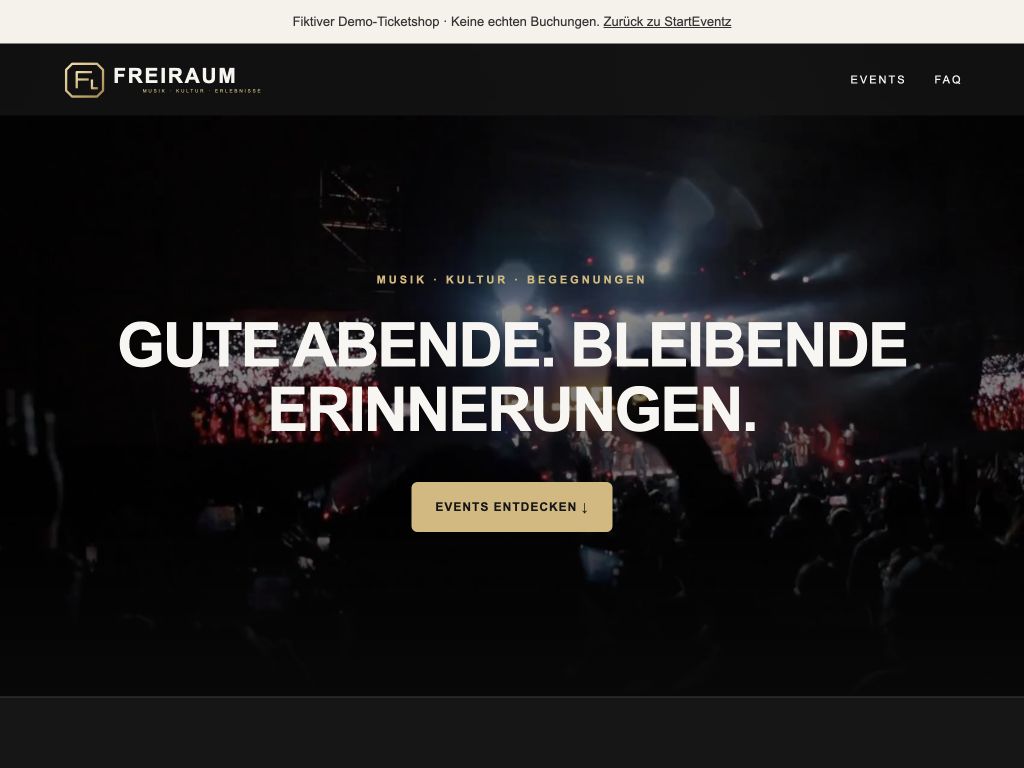
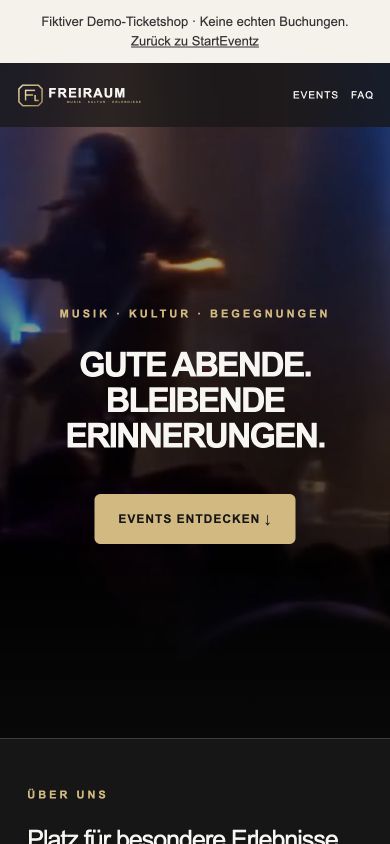
Logo, Farben, Bilder und Inhalte bearbeiten. Die Vorschau zeigt dir das Ergebnis. Klicke auf die Abbildung für einen größeren Einblick.
Mehr als Eintrittstickets
Tickets, Tische, VIP-Lounges oder Sitzplätze im Saalplan: Entdecke, was du in deinem Ticketshop anbieten kannst.
Vom Early Bird bis zum regulären Eintritt: Lege Preise, Mengen und Verkaufszeiträume für deine Tickets fest.
Live im Freiraum
Demo-Vorschau: Auswahl ausprobieren, keine Buchung oder Zahlung.
Dein Eintritt zum Event
Originale Ticketauswahl der Eventseite · Demopreise
Alle Bereiche im Detail
Von der ersten Gestaltung bis zum Eventtag: Hier findest du die Funktionen und ihre Möglichkeiten.
01 · Ticketseiten-Editor
Deine Gäste sollen dein Event wiedererkennen. Im Editor legst du fest, wie deine Veranstalterseite aussieht und welche Inhalte darauf stehen.
Hinterlege dein Logo oder einen Schriftzug und wähle die Farben für deinen Auftritt. Die Gestaltung ist bereits im kostenlosen Konto enthalten.
Ergänze Texte und Bilder, füge Abschnitte hinzu und ändere ihre Reihenfolge. So kannst du deine Seite auf dein Eventlabel abstimmen.
Prüfe die Gestaltung für Computer und Smartphone. Änderungen kannst du im Editor rückgängig machen, bevor du deinen neuen Stand veröffentlichst.
02 · Eventverwaltung
Lege ein Event zunächst als Entwurf an. Du kannst es in Ruhe vorbereiten, bearbeiten und veröffentlichen, sobald die Angaben stimmen.
Trage Termin, Einlass, Veranstaltungsadresse und die Beschreibung ein. Die Eventseite zeigt die Informationen, die deine Gäste für den Besuch brauchen.
Füge Acts hinzu und lade passende Bilder hoch. Bestehende Einträge lassen sich über das Aktionsmenü bearbeiten oder entfernen.
Unter „Meine Events“ findest du aktuelle Events, Entwürfe und vergangene Veranstaltungen. Bearbeiten, Duplizieren, Archivieren und Löschen erreichst du über das Drei-Punkte-Menü.


03 · Tickets und VIP-Angebote
Du bestimmst Bezeichnung, Preis und Anzahl je Angebot. Für Tische und Lounges kannst du zusätzlich festlegen, wie viele Gäste dazugehören und ob der Eintritt enthalten ist.
Plane unterschiedliche Verkaufsphasen, etwa einen Early-Bird-Verkauf und einen regulären Verkauf. Preis, Menge und Zeitraum werden bei den Angeboten beziehungsweise Phasen eingestellt.
Entscheide selbst, ob die verbleibende Menge öffentlich angezeigt wird. Die interne Verwaltung der Kontingente bleibt davon unabhängig.
Tickets und VIP-Angebote stehen in der Ticketauswahl. Deine Eventbeschreibung bleibt für das Programm und die Veranstaltungsinformationen frei.
04 · Rabattcodes und Promoter
Ein Code kann für eine Rabattaktion oder die Bewerbung eines Events verwendet werden. Du behältst seine Einstellungen in der Eventverwaltung im Blick.
Lege Code, Rabatt und Nutzungslimit fest. Du kannst Codes bearbeiten, deaktivieren oder aus der Verwaltung entfernen.
Ordne Werbecodes einzelnen Promotern zu. Dadurch lassen sich zugeordnete Bestellungen und Verkäufe auswerten.
Vergleiche die erfassten Bestellungen, Tickets und Umsätze der Codes. Erstattete Tickets werden separat berücksichtigt.
05 · Affiliate-Marketing
Affiliate-Partner empfehlen dein Event über einen persönlichen Link oder Werbecode. Du legst fest, für welche Events sie werben dürfen und welchen Betrag sie je verkauftem Eintrittsticket erhalten.
Hinterlege Name, E-Mail-Adresse und Werbecode. Weise Events zu und lege die Provision je Eintrittsticket fest. Ein Kundenrabatt lässt sich zusätzlich einstellen.
Freigeschaltete Partner sehen in ihrem Affiliate-Dashboard die zugewiesenen Events, ihre Werbelinks, verkauften Tickets und erfassten Provisionen.
Provisionen werden für zugeordnete bezahlte Käufe erfasst. Erstattungen werden berücksichtigt. Die Auszahlung setzt die eingerichtete Zahlungs- und Provisionsabwicklung voraus.
06 · Dashboard und Bestellungen
Dein Dashboard bündelt die Arbeit an deinen Events. Du wechselst von der Eventverwaltung zu Bestellungen, Statistiken, Promotern und Abrechnungen, ohne mehrere Systeme pflegen zu müssen.
Öffne eine Bestellung und prüfe Status, gebuchte Angebote und Betrag. Bezahlte und erstattete Vorgänge werden getrennt erfasst.
Die Auswertungen zeigen erfasste Verkäufe, Tickets und Umsätze. Promoter- und Affiliate-Zuordnungen helfen dir, die Ergebnisse deiner Aktionen einzuordnen.
Verwalte die verfügbaren Abrechnungsdaten und Rechnungsunterlagen. Exporte helfen bei der weiteren Bearbeitung; sie ersetzen keine steuerliche Beratung.
07 · Kampagnenlinks
Erstelle eigene Links für deine Social-Media-Aktionen. Eine Instagram-Story und ein Facebook-Beitrag können auf dieselbe Ticketseite führen und trotzdem getrennt zugeordnet werden.
Wähle die Quelle, vergib einen Kampagnennamen und hinterlege die Ticketseiten-Adresse. StartEventz erstellt daraus einen Link mit Kampagnenkennung.
Die gespeicherten Links stehen in den Einstellungen bereit. Du kannst sie in Beiträgen, Profilen oder Nachrichten verwenden und nicht mehr benötigte Links entfernen.
Erfasste Quellen und Kampagnen helfen dir bei der Auswertung. Kampagnenlinks dienen der Besucherzuordnung; Affiliate-Links sind zusätzlich mit einem Partner und dessen Provision verbunden.
08 · Einlass und Team
Am Eventtag braucht dein Einlassteam andere Werkzeuge als die Person, die Preise und Inhalte pflegt. StartEventz unterstützt getrennte Aufgaben über Rollen und Berechtigungen.
Der Einlass-Scanner prüft die ausgestellten Tickets und erfasst den Check-in. Für den Einsatz müssen Ticketversand und Zahlungsablauf eingerichtet sein.
Im Bereich „Team“ erstellst du einen persönlichen Einladungslink und weist eine Rolle zu. Du teilst den Link mit der betreffenden Person; ein automatischer Einladungsversand ist derzeit nicht enthalten. Nach der Annahme steuert die Rolle den Zugriff auf die Verwaltungsbereiche.
Hinterlege deine Geschäfts- beziehungsweise Veranstalterdaten in den Einstellungen. Für Eventangaben und Veranstalterinformationen gibt es getrennte Bereiche.
09 · Link in Bio
Gestalte eine eigene Link-in-Bio-Seite in deinen Shopfarben und bündle dort deine Veranstaltungen und wichtigen Links.
Lade ein Banner hoch und stimme den Auftritt auf deine Marke ab.
Ergänze deine Links und führe Besucher aus deinen Social-Media-Profilen zu deinem Angebot.
Prüfe deine Bio-Seite direkt im Editor und passe Inhalte jederzeit an.
10 · Gästeliste
Verwalte Gästelisteneinträge für deine Events und behalte den Einlassstatus im Blick.
Erstelle und bearbeite Einträge mit Namen und Gruppengröße.
Finde Gäste über die Suche und grenze Einträge nach ihrem Status ein.
Erfasse eingelassene Gäste und behalte den Stand deiner Gästeliste im Blick.
11 · Rabatt-Glücksrad
Aktiviere ein Glücksrad für ausgewählte Events und verschenke Rabatte in den Farben deines Ticketshops.
Entscheide, auf welcher Eventseite das Glücksrad erscheinen soll.
Lege deine Rabattaktion im Event fest. Vergebene Rabatte reduzieren den bezahlten Ticketpreis.
Die Darstellung übernimmt die Shopfarben. Hinweise zur Aktion findest du im Informationsbereich.
12 · Bilder und Videos
Nutze eigene Bilder und Videos für deinen Auftritt – vom Header bis zu deinen Events.
Lade Medien hoch und passe die Headerhöhe für Desktop und Handy an.
Zeige Eindrücke deiner Veranstaltungen und ergänze Bilder zu deinem Line-up.
Verwalte verfügbare Bilder und Dateien zentral, sofern Speicher und Berechtigungen eingerichtet sind.
13 · Kasse · Pilot
Die Kasse wird als Pilotfunktion für freigeschaltete Veranstalter erprobt.
Im Pilot lassen sich vorhandene Events und verfügbare Angebote auswählen.
Die aktuelle Pilotfunktion dient der Erprobung des Ablaufs.
Die Kasse ist noch kein allgemein freigeschaltetes Kassensystem. Frage uns nach dem aktuellen Stand.
14 · Einstellungen und Rechtstexte
Pflege deine Veranstalterangaben und die Informationen, die zu deinem öffentlichen Auftritt gehören.
Hinterlege Geschäfts- und Kontaktdaten und halte sie aktuell.
Ergänze eigene Regeln für deine Events, wenn du sie benötigst.
Verwalte die verfügbaren Kontoeinstellungen und die Einrichtung deiner Veranstalterseite.
Gemeinsam mehr Menschen erreichen
Gib deinen Promotern eigene Werbelinks und lege die Provision pro Event fest. So kannst du zugeordnete Verkäufe und Provisionen zentral im Dashboard verfolgen.

Affiliate-Marketing für dein Event
starteventz.de/dein-shop
Musik. Kultur. Begegnungen.
Ein Link für deinen Auftritt
Mach aus dem Link in deinem Social-Media-Profil einen direkten Einstieg in deinen Ticketshop. Präsentiere deine Events und weiterführenden Links auf einer Seite in deinem Design.
Gestaltung und Eventverwaltung stehen bereit. Bezahlte Buchungen, Ticketversand und Provisionsauszahlungen benötigen die Einrichtung und Freischaltung des jeweiligen Zahlungsablaufs. Die Kasse ist eine Pilotfunktion.
Dein nächster Schritt